



Opis trybu HTTP
Tryb Http obsługuje tylko wersję V3.9.2.114 lub nowszą, pobierz najnowsză wersję klienta【Pobierz najnowszą wersję Mbbrowser】
Zanim to zrobisz, kup poświadczenia API w konsoli i uzyskaj informacje wymagane do weryfikacji konta. Zobacz【Pobierz APP_ID, APP_KEY】
Linia komend przywołuje Mbbrowser
1、Uruchom CMD lub PowerShell jako administrator i upewnij się, że terminal jest otwarty w katalogu domowym
Cmd uruchamia następujące polecenie
ApiServer.exe --port=8186 --account=XXXXX --app_id=XXXXX --app_key=XXXXX –-retrun=on –-logs=on
PowerShell uruchamia następujące polecenie
.\ApiServer.exe --port=8186 --account=XXXXX --app_id=XXXXX --app_key=XXXXX –retrun=on –logs=on
2、Po pomyślnym uruchomieniu adres API będzie widoczny w narzędziu linii komend.
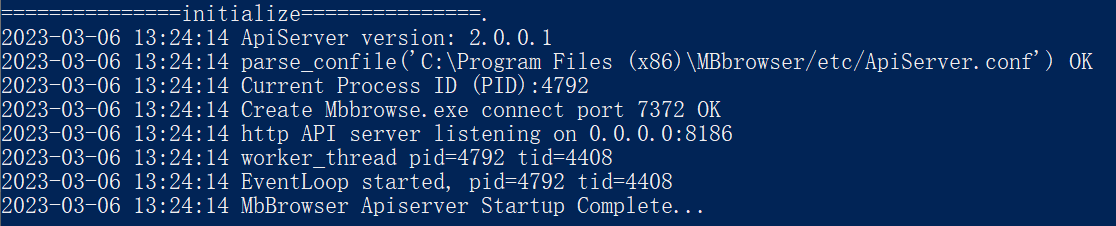
Jeśli uwzględniono parametry app_id i app_key, ikona oprogramowania pojawi się w menu zasobnika w prawym dolnym rogu, co oznacza, że jesteś zalogowany i możesz wywołać interfejs w celu uruchomienia skryptu
Jeśli parametry konta, app_id i app_key nie zostaną wprowadzone, możesz zalogować się do klienta przez interfejs logowania do konta później. Zobacz dokumentację interfejsu.
3、Wprowadzenie do parametrów linii komend CLI
  --port         [Opcjonalne]
    Port połączenia Http (default 8186)

  --account      [Opcjonalne]
    Konto logowania

  --app_id       [Opcjonalne]
    Poświadczenie APP_ID

  --app_key      [Opcjonalne]
    Poświadczenie APP_KEY

  --retrun        [on/off,default:on]
    APISERVER.EXE wszystkie dane [JSON/ inne], które muszą zostać zwrócone użytkownikowi, wszystkie informacje o statusie, powrót do interfejsu CONSOLE.

  --logs          [on/off,default:on]
    APISERVER.EXE zapisuje wszystkie dane JSON i informacje o statusie, które muszą zostać zwrócone użytkownikowi, zwykłym tekstem w katalogu API_LOG [katalog inny niż log]. Na przykład prefiks pliku LOG: test@qq.com_API_log.

  --hide          [on/off,default:off]
Dodano 2023-06-19, obsługa operacji na nagłówku klientaZatrzymaj i wyjdź z APISERVER
Kliknij prawym przyciskiem myszy ikonę APISERVER w obszarze zasobnika w prawym dolnym rogu systemu operacyjnego, wywołaj menu, kliknij Wyjdź i zakończ akcję wyjścia z APISERVER. Możesz również wymusić wyjście poprzez menedżera zadań itp.
Opis interfejsu
Obsługuje następujące interfejsy
Logowanie do konta:Uruchom klienta
Pobierz listę członków:Pobierz dane konta głównego i kont podrzędnych
Środowisko przeglądarki:Włącz środowisko, wyłącz środowisko, wymuś zakończenie środowiska
Zarządzanie środowiskiem:Pobierz listę środowisk, zapytaj o dane konfiguracyjne określonego środowiska, utwórz środowisko, zaktualizuj zaawansowane parametry odcisków palców środowiska, zaktualizuj środowisko, zaktualizuj proxy środowiska, usuń środowisko, importuj pliki cookie, eksportuj pliki cookie, pobierz losowy UA, wyczyść lokalną pamięć podręczną środowiska
Zarządzanie grupami:Pobierz listę grup środowisk, utwórz grupę środowisk, usuń grupę środowisk, przenieś grupę środowisk