



HTTPモードの説明
HTTP モードはバージョン V3.9.2.114 以上のみ対応しています。最新版のクライアントをダウンロードしてください。【候鳥ブラウザ最新版をダウンロード】
操作の前に、コンソールから API 認証情報を購入し、アカウント認証に必要な情報を取得してください。詳細は以下を参照:【APP_ID、APP_KEY の取得】
CLI による候鳥ブラウザの起動
1、管理者権限で CMD または PowerShell を実行し、ターミナルが候鳥ブラウザのメインディレクトリで開かれているか、メインパスに移動していることを確認してください。
CMD で以下の文を実行
ApiServer.exe --port=8186 --account=XXXXX --app_id=XXXXX --app_key=XXXXX –-retrun=on –-logs=on
PowerShell で以下の文を実行
.\ApiServer.exe --port=8186 --account=XXXXX --app_id=XXXXX --app_key=XXXXX –retrun=on –logs=on
2、起動成功後、コマンドラインツールに API アドレスが表示されます。
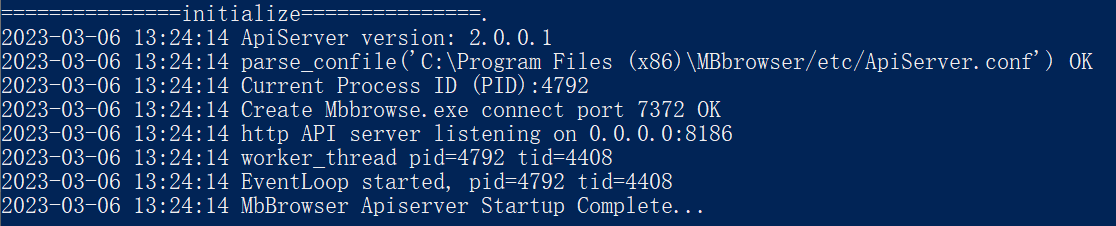
account、app_id、app_key をパラメータとして渡すと、右下の通知領域(トレイ)にソフトのアイコンが表示され、ログイン済みであることを示します。これでインターフェースを呼び出してスクリプトを実行できます。
account、app_id、app_key を渡さなかった場合は、後からアカウントログインインターフェースを介してログインできます。インターフェースドキュメントを参照してください。
3、CLI コマンドライン引数の紹介
  --port         [オプション]
    HTTP 接続ポート (default 8186)

  --account      [オプション]
    ログインアカウント

  --app_id       [オプション]
    認証 APP_ID

  --app_key      [オプション]
    認証 APP_KEY

  --retrun        [on/off,default:on]
    APISERVER.EXE がユーザーに返却するすべてのデータ[JSON/その他]およびすべてのステータス情報を CONSOLE 画面に表示します。

  --logs          [on/off,default:on]
    APISERVER.EXE がユーザーに返却するすべての JSON データおよびステータス情報を API_LOG ディレクトリに明文で書き込みます(ファイル名例:test@qq.com_API_log)。

  --hide          [on/off,default:off]
2023-06-19 追加:クライアントの有頭(GUI)実行をサポートAPISERVER を停止して終了する
OS の右下にあるトレイ領域の APISERVER アイコンを右クリックしてメニューを出し、「終了」をクリックして APISERVER を終了させます。タスクマネージャーなどから強制終了することも可能です。
インターフェース説明
以下のインターフェースをサポートしています
アカウントログイン:クライアント起動
メンバーリスト取得:メインアカウントおよびサブアカウントデータの取得
環境の開始/停止:環境を開く、環境を閉じる、環境を強制終了する
環境管理:環境リストの取得、指定した環境の設定データの照会、環境の作成、環境の詳細な指紋パラメータの更新、環境の更新、環境プロキシの更新、環境の削除、Cookie のインポート、Cookie のエクスポート、ランダム UA の取得、環境のローカルキャッシュ削除
グループ管理:環境グループリストの取得、新しい環境グループの作成、環境グループの削除、環境グループの移行