


注意事項
候鳥ブラウザはローカル API 機能をサポートしており、ユーザーがプログラムを介してブラウザの起動・終了などの基本機能を操作できるようにします。また、Selenium や Puppeteer などの自動化フレームワークと連携して、ブラウザ操作の自動化を実現することも可能です。
今後のクライアント API は、
HTTP モード接続を採用して継続的に更新されます。
使用前に以下のガイドに従って操作を完了し、情報を取得してください。その後、次を参照してください:【HTTP モードの説明】クライアントを起動して API の使用を開始する
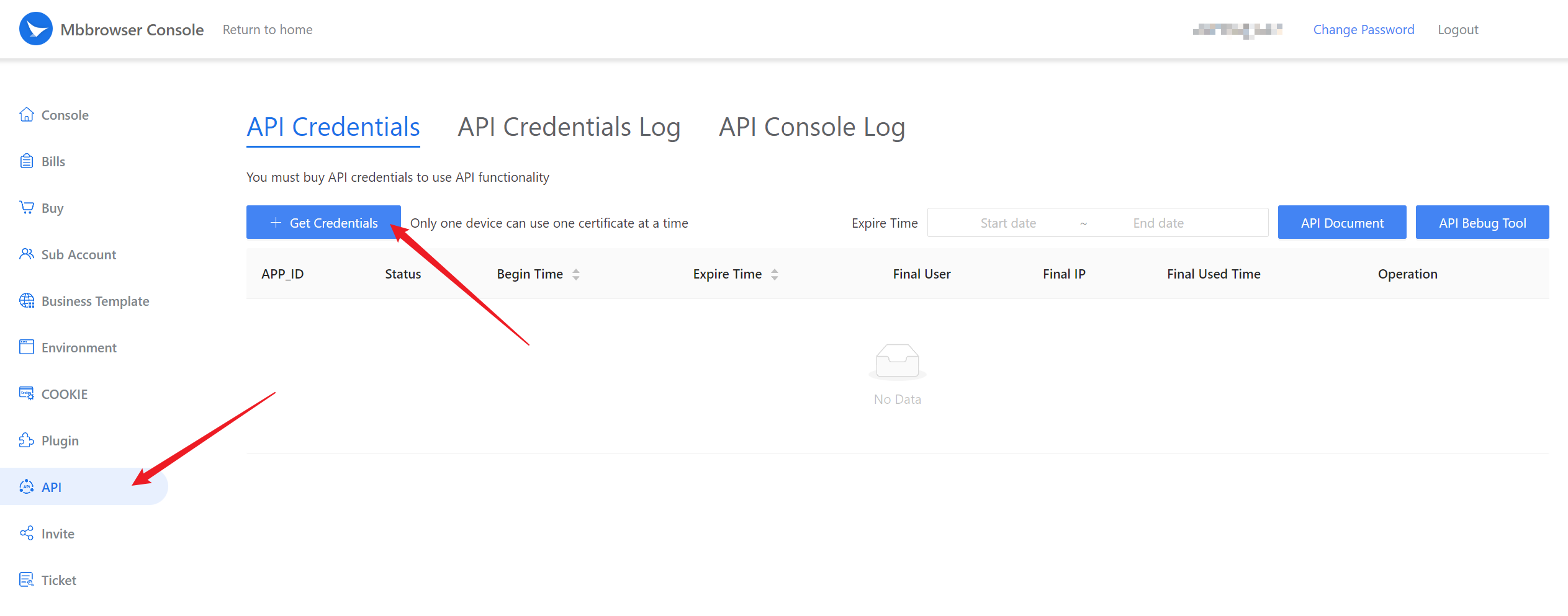
1、API 認証情報の取得
API で候鳥ブラウザを起動するには API 認証情報が 1 つ必要です。つまり、1 つの認証情報は同時に 1 台のデバイスでのみ使用可能です。使用前にアカウントに少なくとも 1 つの API 認証情報があることを確認してください。
チーム版以外のユーザーは認証情報を 1 つだけ申請でき、チーム版はメインアカウントのみ申請可能です。申請可能な数はチームメンバーの総数と同じです。
2、API 認証情報の確認
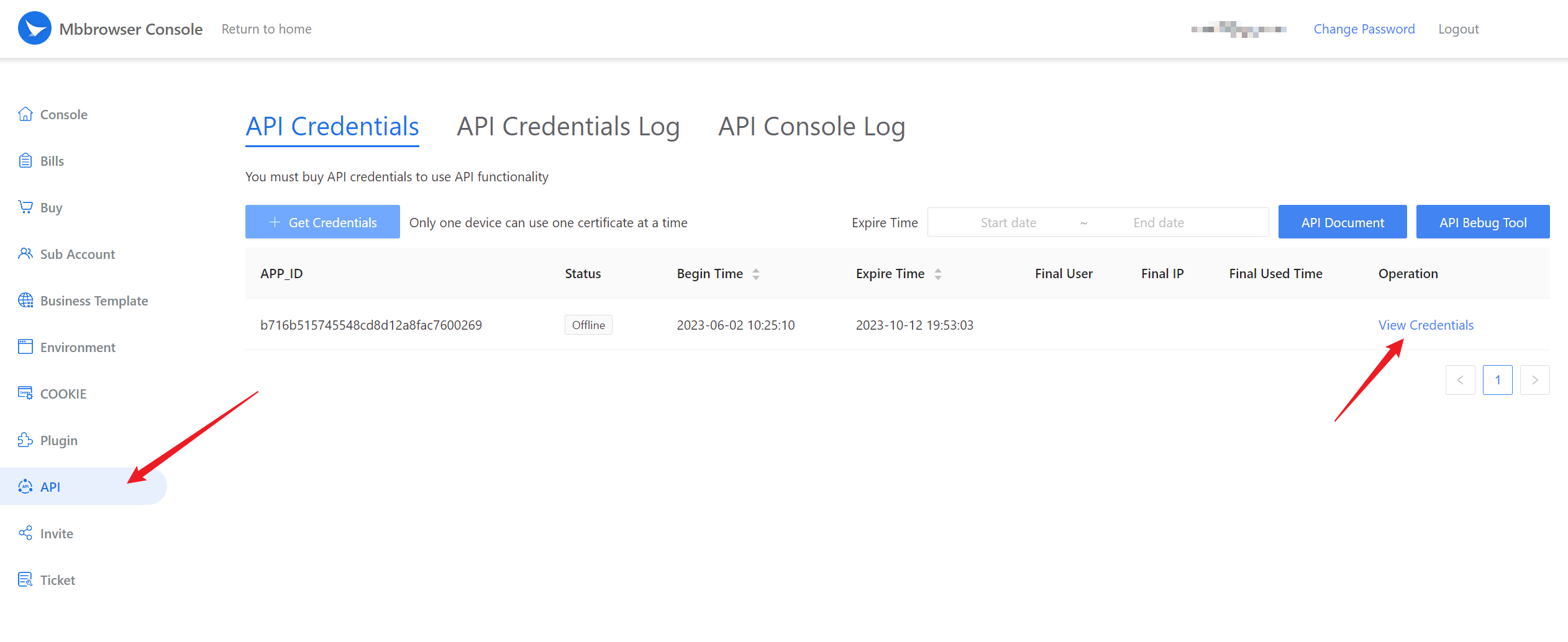
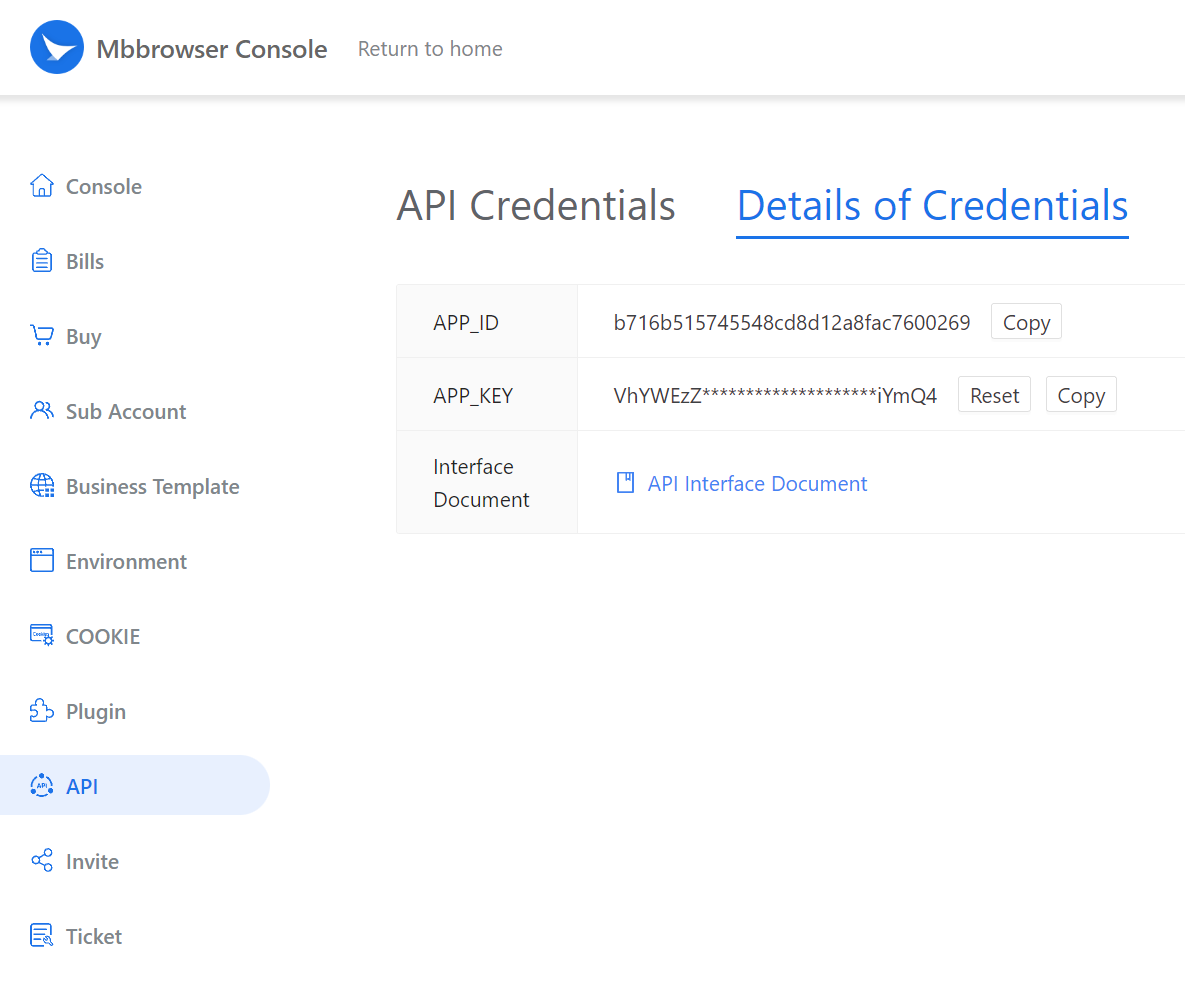
候鳥コンソールを開き、「API - 認証情報の確認」をクリックして
APP_IDとAPP_KEYを取得します。
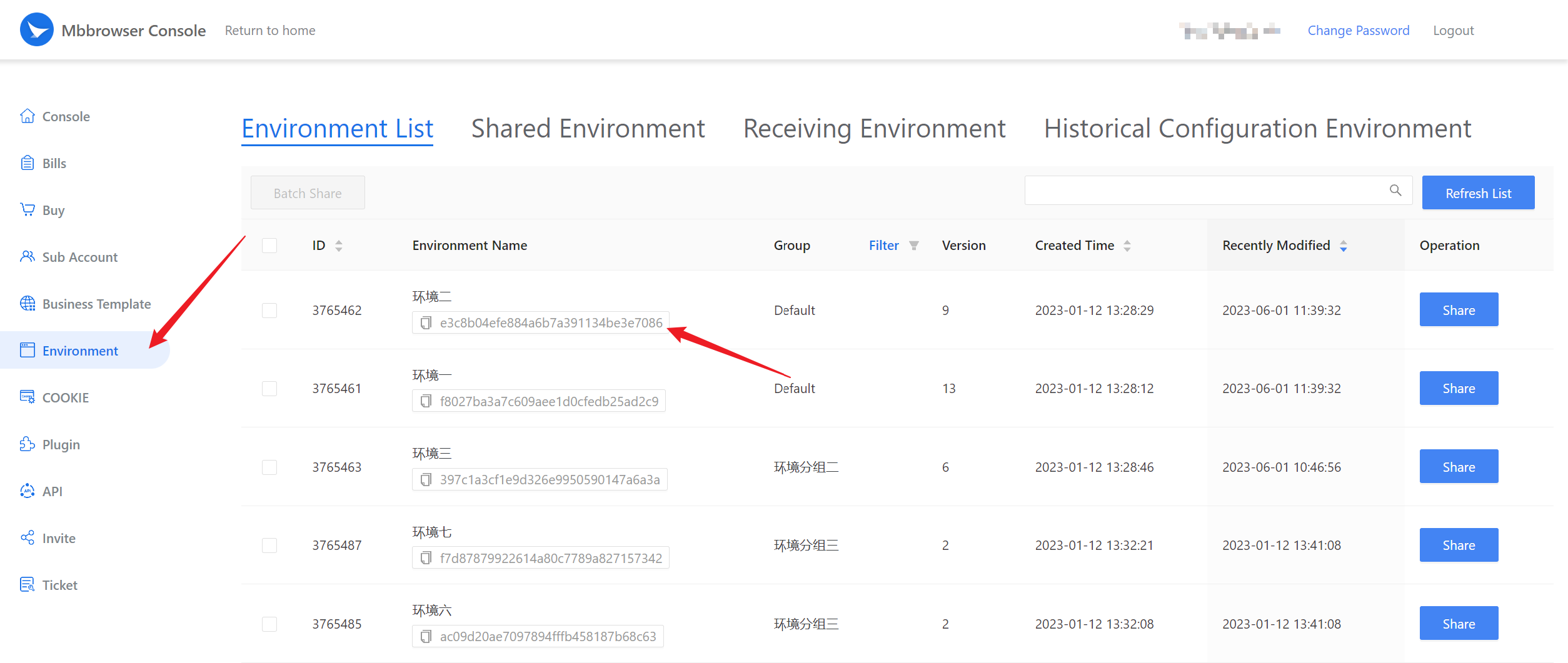
2、環境 ID の取得
API は
Session_ID(環境 ID)を介して環境を開きます。環境 ID は図のように表示されるほか、「環境リスト取得インターフェース」からも取得可能です。(Path:/api/v1/session/listid)取得: