


Offizielle JSON-Datenaktualisierung und Download zum Debuggen von Schnittstellen
Das offizielle HouNiao-Team hat die neuesten JSON-Daten für die POSTMAN-Debugging-Schnittstelle bereitgestellt. Zum Herunterladen klickenNeueste JSON-Daten für die Debugging-Schnittstelle
1. So importieren Sie JSON-Daten in POSTMAN
HerunterladenNeueste JSON-Daten für die Debugging-Schnittstelle, öffnen Sie dann POSTMAN.
Klicken Sie auf die Schaltfläche Import auf der linken Seite der POSTMAN-Liste.
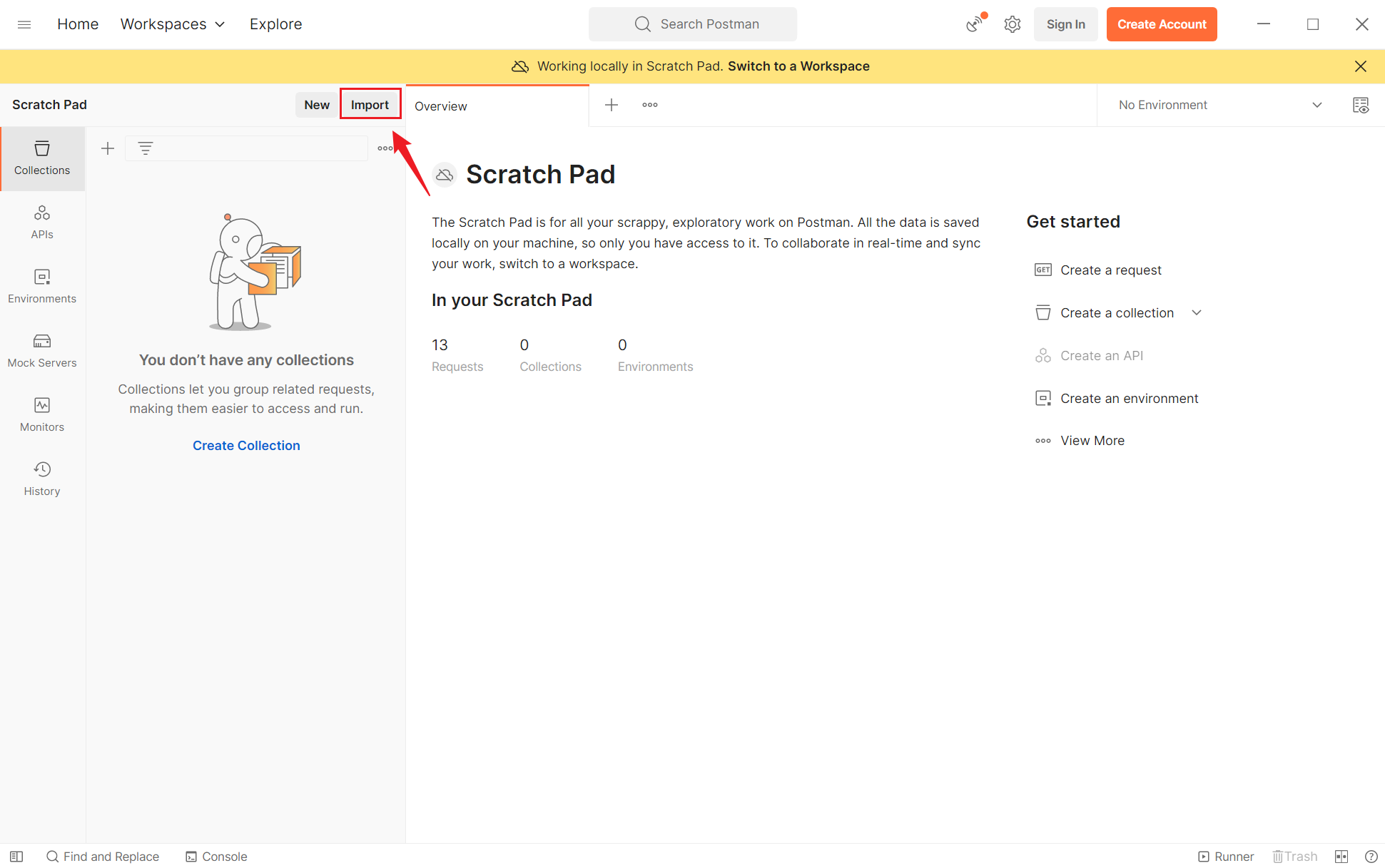
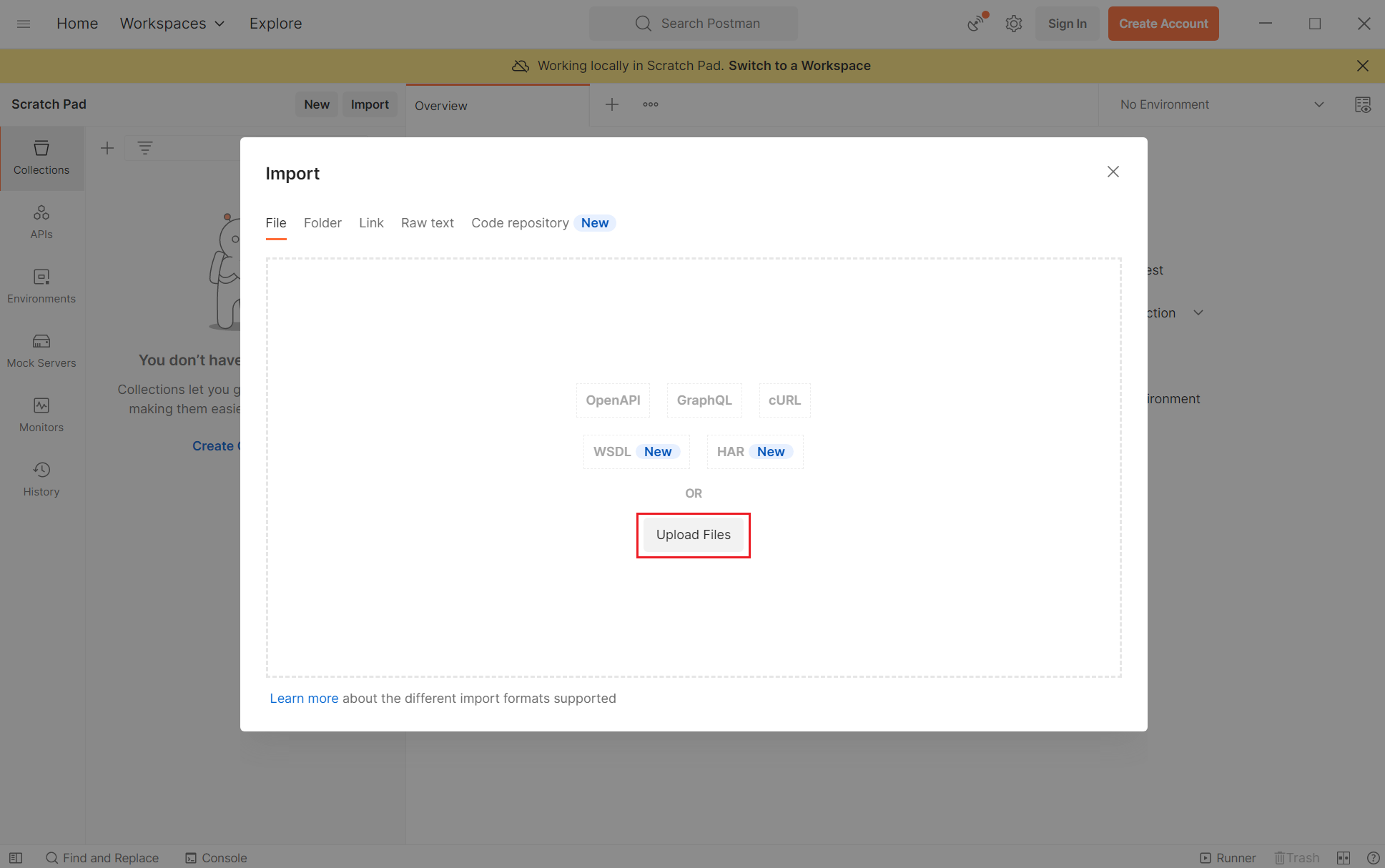
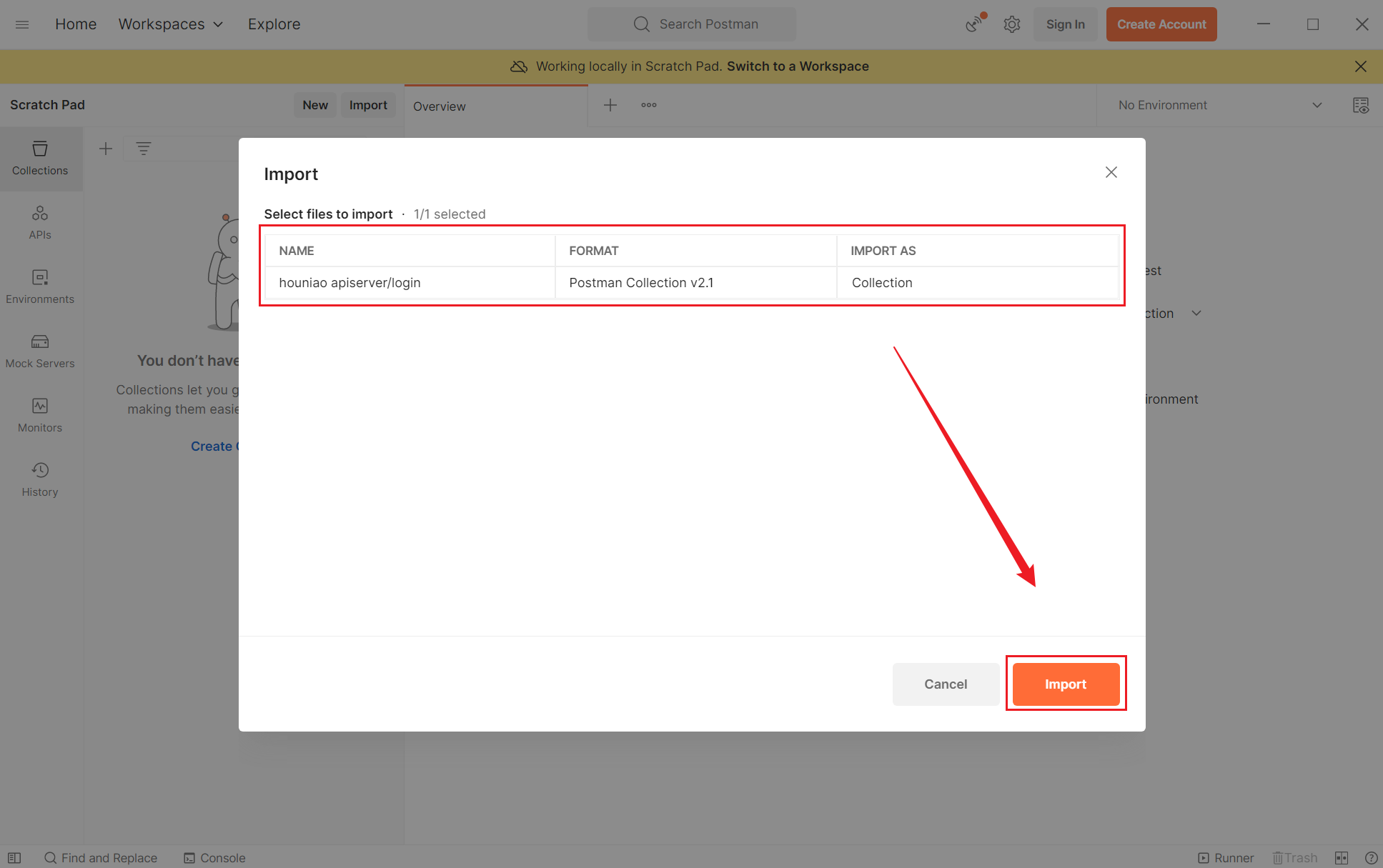
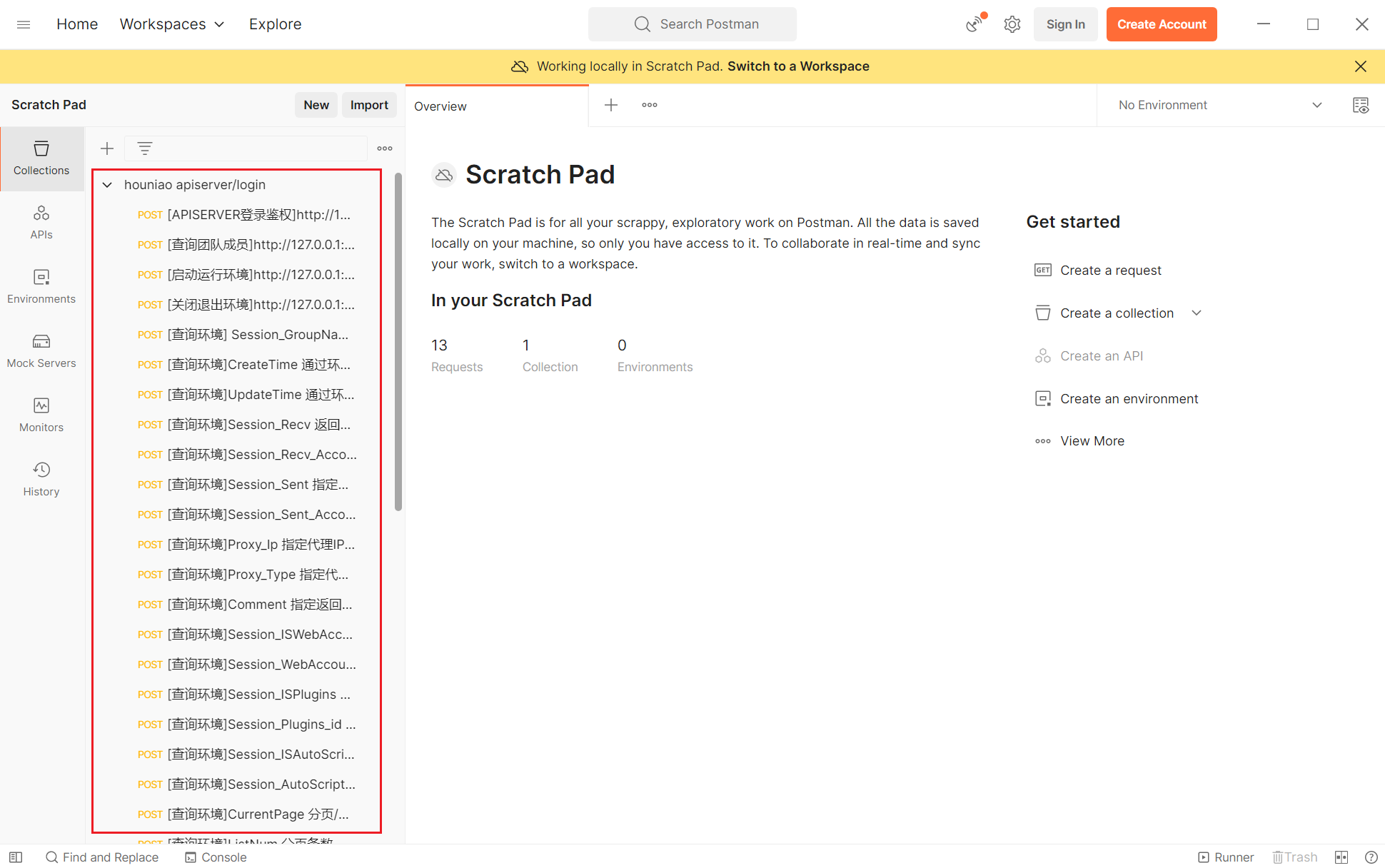
Nach erfolgreichem Import können Sie alle Debugging-Schnittstellen in der Liste auf der linken Seite sehen.
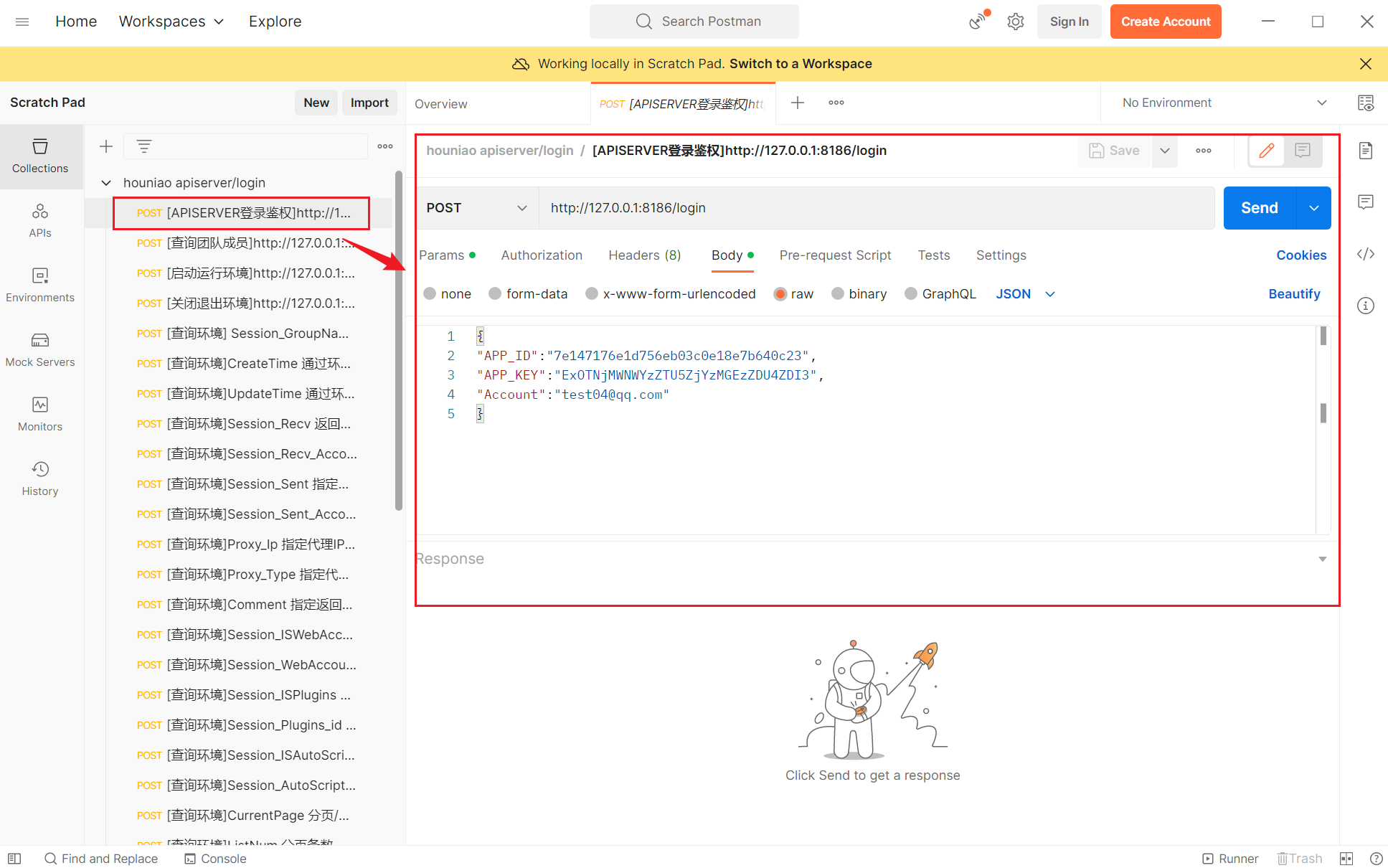
Wählen Sie die Schnittstelle aus, die Sie debuggen möchten. Die Beispielanfrage und die Parameter werden auf der rechten Seite angezeigt. Ändern Sie die Parameter, um mit dem Debuggen zu beginnen.
2. So exportieren Sie JSON-Daten aus POSTMAN
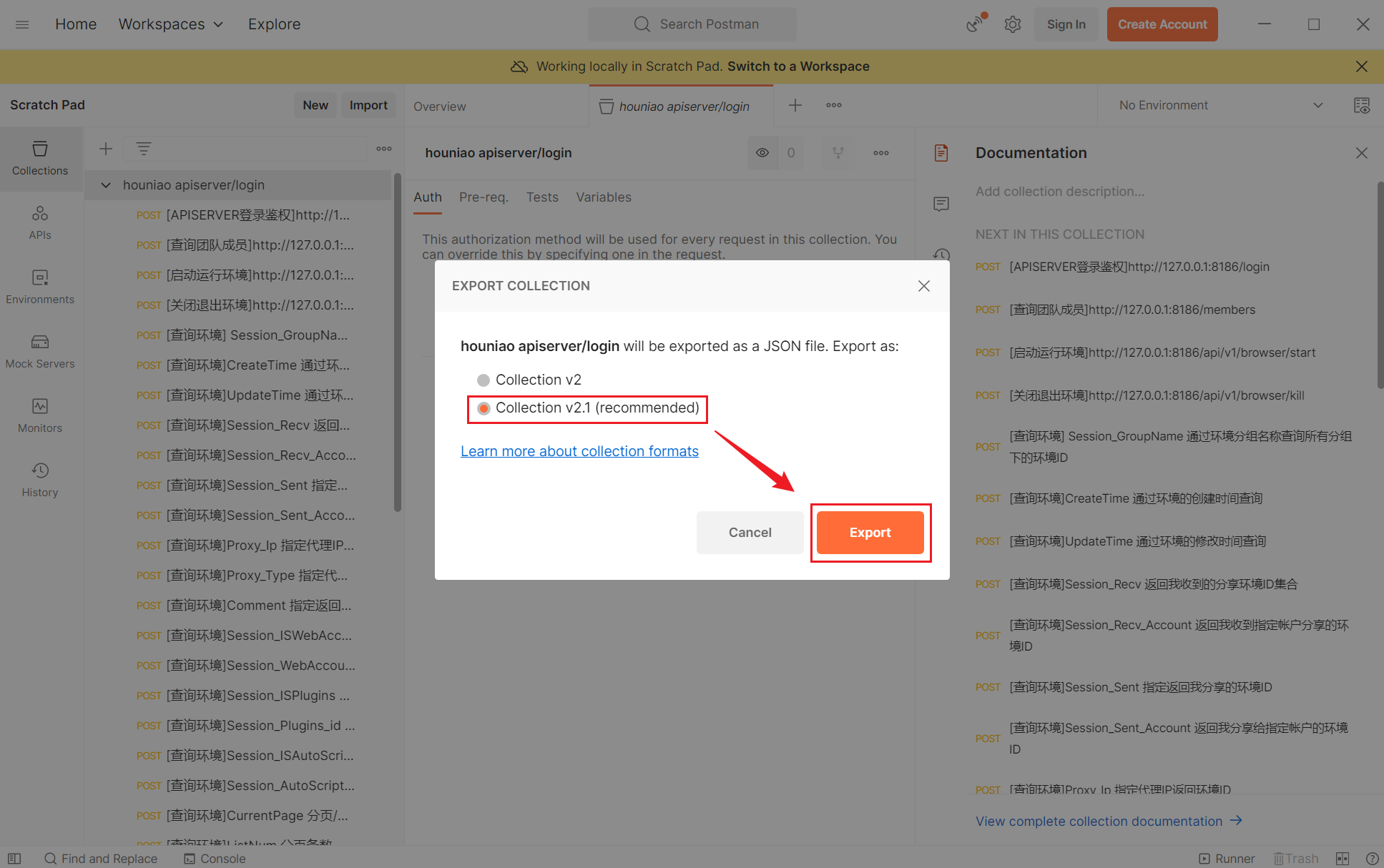
Klicken Sie mit der rechten Maustaste auf den entsprechenden Repository-Namen in der Liste auf der linken Seite (oder klicken Sie auf die drei Punkte) und wählen Sie Export aus dem Kontextmenü.
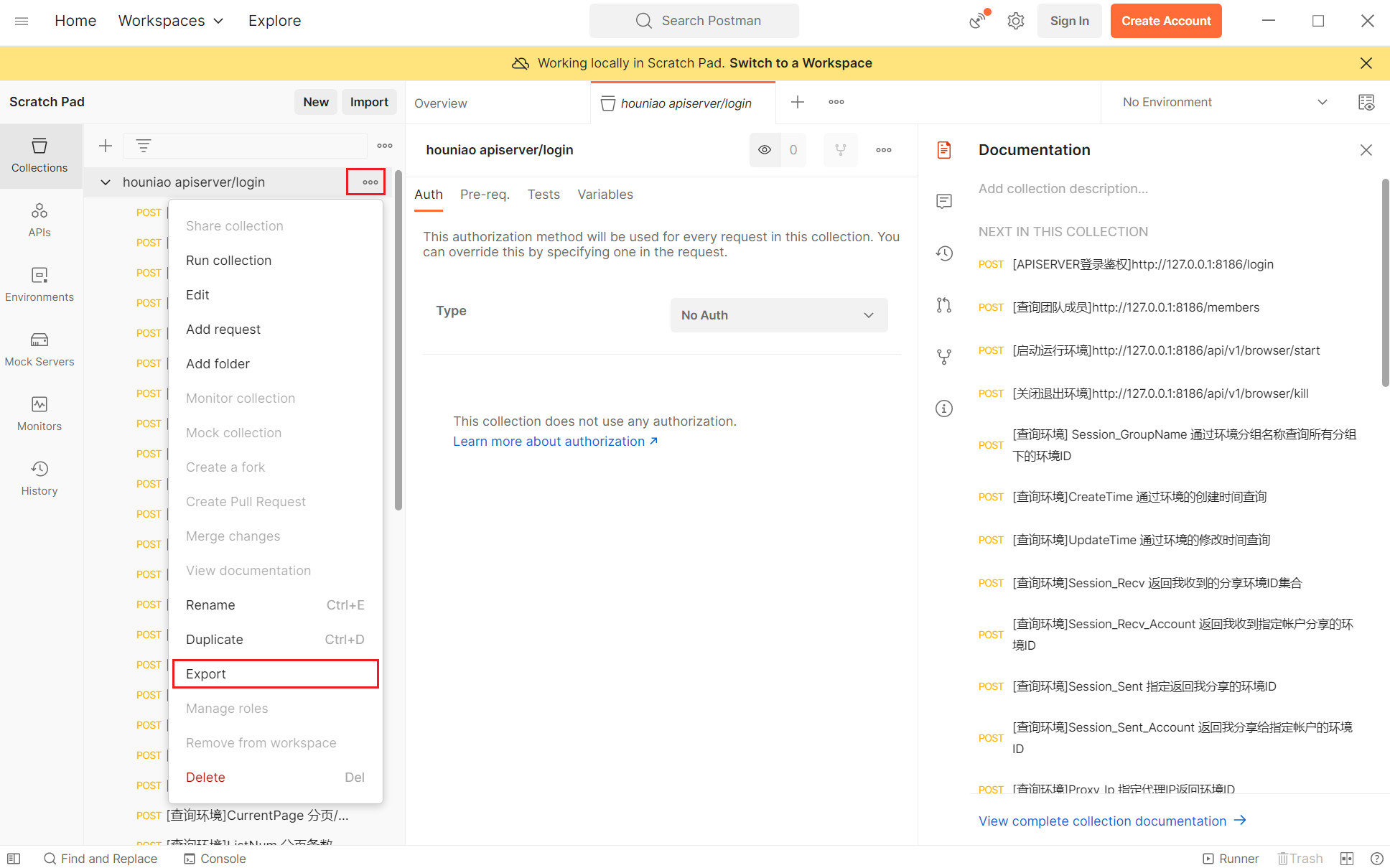
Wählen Sie im angezeigten Fenster die Standard-Exportversion aus. Klicken Sie auf die Schaltfläche und wählen Sie das Verzeichnis aus, in das Sie exportieren möchten, um den Vorgang abzuschließen.