



Beschreibung des HTTP-Modus
Der HTTP-Modus unterstützt nur Versionen ab V3.9.2.114. Bitte laden Sie die neueste Version des Clients herunter.【Neueste Version des HouNiao Browsers herunterladen】
Erwerben Sie vor dem Betrieb eine API-Berechtigung über die Konsole und rufen Sie die für die Kontoverifizierung erforderlichen Informationen ab. Siehe Details unter【APP_ID und APP_KEY abrufen】
HouNiao Browser über die Kommandozeile aufrufen
1、Führen Sie CMD oder PowerShell als Administrator aus und stellen Sie sicher, dass das Terminal im Hauptverzeichnis des HouNiao Browsers geöffnet ist oder Sie sich im Hauptpfad befinden.
CMD: Führen Sie den folgenden Befehl aus
ApiServer.exe --port=8186 --account=XXXXX --app_id=XXXXX --app_key=XXXXX –-retrun=on –-logs=on
PowerShell: Führen Sie den folgenden Befehl aus
.\ApiServer.exe --port=8186 --account=XXXXX --app_id=XXXXX --app_key=XXXXX –retrun=on –logs=on
2、Nach erfolgreichem Start sehen Sie die API-Adresse im Kommandozeilen-Tool.
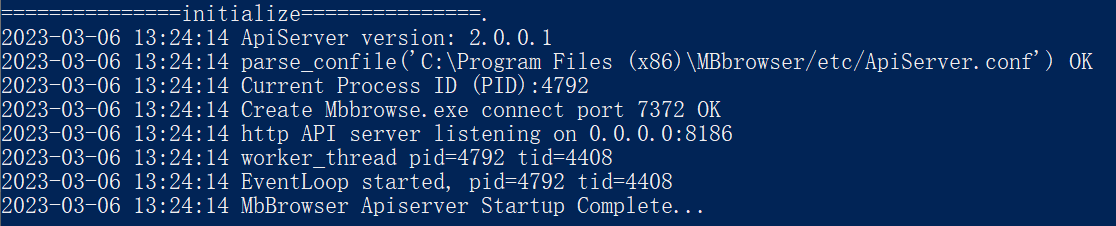
Wenn die Parameter account, app_id und app_key übergeben werden, erscheint das Software-Icon im Tray-Menü unten rechts. Dies zeigt an, dass Sie angemeldet sind und Schnittstellen aufrufen können, um Skripte auszuführen.
Wenn die Parameter account, app_id und app_key nicht übergeben wurden, können Sie sich später über die Login-Schnittstelle beim Client anmelden. Siehe Schnittstellendokumentation.
3、Einführung in CLI-Kommandozeilenparameter
  --port         [Optional]
    HTTP-Verbindungsport (default 8186)

  --account      [Optional]
    Login-Konto

  --app_id       [Optional]
    Berechtigung APP_ID

  --app_key      [Optional]
    Berechtigung APP_KEY

  --retrun        [on/off,default:on]
    APISERVER.EXE - Alle an den Benutzer zurückzugebenden Daten [JSON/Sonstiges] sowie alle Statusinformationen werden an die CONSOLE-Schnittstelle zurückgegeben.

  --logs          [on/off,default:on]
    APISERVER.EXE - Alle an den Benutzer zurückzugebenden JSON-Daten sowie alle Statusinformationen werden im Klartext in das Verzeichnis API_LOG (nicht das LOG-Verzeichnis) geschrieben. Beispiel für Log-Dateipräfix: test@qq.com_API_log.

  --hide          [on/off,default:off]
Neu hinzugefügt am 19.06.2023: Unterstützung für den Modus mit Benutzeroberfläche (Headed Mode)APISERVER stoppen und beenden
Klicken Sie mit der rechten Maustaste auf das APISERVER-Icon im TRAY-Bereich unten rechts auf dem Bildschirm, rufen Sie das Menü auf und klicken Sie auf Beenden, um den APISERVER zu schließen. Sie können ihn auch über den Task-Manager erzwingend beenden.
Schnittstellenbeschreibung
Die folgenden Schnittstellen werden unterstützt
Konto-Login:Client starten
Mitgliederliste abrufen:Daten von Haupt- und Unterkonten abrufen
Umgebung öffnen/schließen:Umgebung öffnen, Umgebung schließen, Umgebung erzwingend beenden
Verwaltung der Umgebungen:Umgebungsliste abrufen, Konfigurationsdaten einer Umgebung abfragen, Umgebung erstellen, erweiterte Fingerabdruck-Parameter aktualisieren, Umgebung aktualisieren, Proxy aktualisieren, Umgebung löschen, Cookie importieren, Cookie exportieren, zufälligen UA abrufen, lokalen Cache einer Umgebung löschen
Gruppenverwaltung:Liste der Umgebungsgruppen abrufen, neue Umgebungsgruppe erstellen, Umgebungsgruppe löschen, Umgebungen zwischen Gruppen verschieben