



Deskripsyon ng HTTP Mode
Sinusuportahan lamang ng Http mode ang V3.9.2.114 o mas bago, mangyaring i-download ang pinakabagong bersyon ng client【I-download ang pinakabagong bersyon ng Mbbrowser】
Bago gawin ito, bumili ng mga kredensyal ng API mula sa console at makuha ang impormasyong kinakailangan para sa pag-verify ng account. Tingnan ang【Kumuha ng APP_ID, APP_KEY】
Command Line Evokes Mbbrowser
1、Patakbuhin ang CMD o PowerShell bilang administrator at tiyaking naka-open ang iyong terminal sa iyong home directory o sa iyong home directory
Nagpapatakbo ang Cmd ng sumusunod na pahayag
ApiServer.exe --port=8186 --account=XXXXX --app_id=XXXXX --app_key=XXXXX –-retrun=on –-logs=on
Nagpapatakbo ang PowerShell ng sumusunod na pahayag
.\ApiServer.exe --port=8186 --account=XXXXX --app_id=XXXXX --app_key=XXXXX –retrun=on –logs=on
2、Matapos ang matagumpay na startup, makikita mo ang API address sa command line tool.
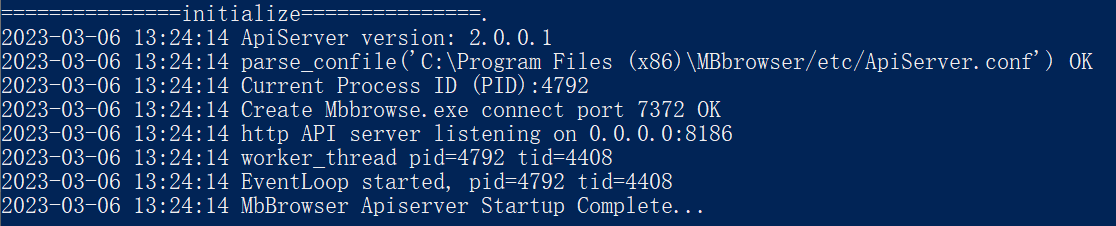
Kung ang mga parameter ay isinasaalang-alang, app_id at app_key, ang icon ng software ay makikita sa tray menu sa ibabang kanang sulok, na nagpapahiwatig na naka-log in ka na at maaari mong tawagan ang interface upang patakbuhin ang script
Kung ang mga parameter ng account, app_id, at app_key ay hindi nailagay, maaari kang mag-log in sa client sa pamamagitan ng interface ng login account mamaya. Tingnan ang dokumentasyon ng interface.
3、Panimula sa Mga Parameter ng CLI Command Line
  --port         [Opsyonal]
    Http Connection Port (default 8186)

  --account      [Opsyonal]
    Login Account

  --app_id       [Opsyonal]
    Kredensyal APP_ID

  --app_key      [Opsyonal]
    Kredensyal APP_KEY

  --retrun        [on/off,default:on]
    APISERVER.EXE lahat ng data [JSON/ iba pa] na kailangang ibalik sa user, lahat ng impormasyon ng status, bumalik sa interface ng CONSOLE.

  --logs          [on/off,default:on]
    Isinusulat ng APISERVER.EXE ang lahat ng JSON data at impormasyon ng status na kailangang ibalik sa user sa plain text sa direktoryo ng API_LOG [non-log directory]. Halimbawa, prefix ng LOG file: test@qq.com_API_log.

  --hide          [on/off,default:off]
Idinagdag noong 2023-06-19, suportahan ang operasyon ng client headerItigil At Lumabas sa APISERVER
Mag-right-click sa icon ng APISERVER sa TRAY area sa ibabang kanang sulok ng operating system, tawagan ang menu, i-click ang Exit at kumpletuhin ang aksyon ng pag-exit mula sa APISERVER. Maaari ka ring sapilitang lumabas sa pamamagitan ng task manager, atbp.
Paglalarawan ng Interface
Sinusuportahan ang mga sumusunod na interface
Pag-login sa Account:Simulan ang Client
Kumuha ng Listahan ng mga Miyembro:Kumuha ng Data ng Primary at Subaccount
Kapaligiran ng Browser:I-on ang Kapaligiran, I-off ang Kapaligiran, Sapilitang Itigil ang Kapaligiran
Pamamahala sa Kapaligiran:Kumuha ng Listahan ng Kapaligiran, Mag-query ng Data ng Configuration ng Natukoy na Kapaligiran, Lumikha ng Kapaligiran, I-update ang mga Advanced Fingerprint Parameter ng Kapaligiran, I-update ang Kapaligiran, I-update ang Proxy ng Kapaligiran, Tanggalin ang Kapaligiran, Mag-import ng mga Cookie, Mag-export ng mga Cookie, Kumuha ng Random na UA, I-clear ang Lokal na Cache ng Kapaligiran
Pamamahala ng Grupo:Kumuha ng Listahan ng Grupo ng Kapaligiran, Lumikha ng Grupo ng Kapaligiran, Tanggalin ang Grupo ng Kapaligiran, Ilipat ang Grupo ng Kapaligiran