



Descrição do Modo HTTP
O modo http suporta apenas versões acima de V3.9.2.114, por favor baixe a versão mais recente do cliente【Baixar a versão mais recente do Navegador HouNiao】
Antes de operar, por favor compre créditos de API no console e obtenha as informações necessárias para a verificação da conta. Veja detalhes em【Obter APP_ID, APP_KEY】
Acionar o Navegador HouNiao via linha de comando
1、Execute o CMD ou PowerShell como administrador e certifique-se de que o terminal esteja aberto no diretório principal do Navegador HouNiao ou tenha entrado no caminho principal do navegador
Execute o seguinte comando no CMD
ApiServer.exe --port=8186 --account=XXXXX --app_id=XXXXX --app_key=XXXXX –-retrun=on –-logs=on
Execute o seguinte comando no PowerShell
.\ApiServer.exe --port=8186 --account=XXXXX --app_id=XXXXX --app_key=XXXXX –retrun=on –logs=on
2、Após o início bem-sucedido, você poderá ver o endereço da API na ferramenta de linha de comando
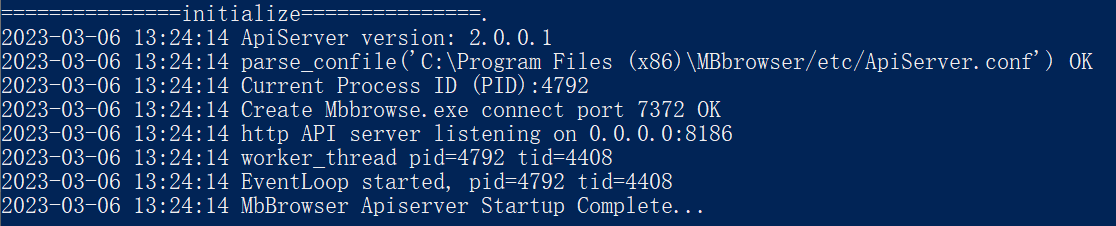
Se os parâmetros account, app_id e app_key forem fornecidos, você verá o ícone do software no menu da bandeja no canto inferior direito, indicando que o login foi realizado e você pode chamar as interfaces para executar scripts
Se os parâmetros account, app_id e app_key não forem fornecidos, você poderá fazer login no cliente posteriormente através da interface de login de conta. Veja a documentação da interface.
3、Introdução aos parâmetros de linha de comando CLI
  --port         [Opcional]
    Porta de conexão http (default 8186)

  --account      [Opcional]
    Conta de login

  --app_id       [Opcional]
    APP_ID da credencial

  --app_key      [Opcional]
    APP_KEY da credencial

  --retrun        [on/off,default:on]
    APISERVER.EXE todos os dados que precisam ser retornados ao usuário [JSON/Outros], todas as informações de status, retornam para a interface CONSOLE.

  --logs          [on/off,default:on]
    APISERVER.EXE todos os dados JSON que precisam ser retornados ao usuário, todas as informações de status, são gravados em texto simples no diretório API_LOG [não no diretório LOG], exemplo de prefixo de arquivo LOG: test@qq.com_API_log.

  --hide          [on/off,default:off]
Adicionado em 19/06/2023, suporta execução com interface (head) no clienteParar e sair do APISERVER
Clique com o botão direito no ícone do APISERVER na área TRAY no canto inferior direito do sistema operacional, chame o menu e clique em sair para completar a ação de sair do APISERVER. Você também pode forçar a saída através do gerenciador de tarefas, etc.
Descrição da Interface
Suporta as seguintes interfaces
Login de Conta:Iniciar Cliente
Obter Lista de Membros:Obter dados da conta principal e subcontas
Abrir/Fechar Ambiente:Abrir ambiente, fechar ambiente, término forçado do ambiente
Gestão de Ambiente:Obter lista de ambientes, consultar dados de configuração de um ambiente específico, criar ambiente, atualizar parâmetros de impressão digital avançados do ambiente, atualizar ambiente, atualizar proxy do ambiente, excluir ambiente, importar Cookie, exportar Cookie, obter UA aleatório, limpar cache local do ambiente
Gestão de Grupos:Obter lista de grupos de ambiente, criar novo grupo de ambiente, excluir grupo de ambiente, transferir grupo de ambiente