



Description du Mode HTTP
Le mode http ne prend en charge que les versions supérieures à V3.9.2.114, veuillez télécharger la dernière version du client【Télécharger la dernière version du Navigateur HouNiao】
Avant toute opération, veuillez acheter des crédits d'API depuis la console et obtenir les informations nécessaires à la vérification du compte. Voir détails sur【Obtenir APP_ID, APP_KEY】
Lancer le Navigateur HouNiao via la ligne de commande
1、Exécutez CMD ou PowerShell en tant qu'administrateur et assurez-vous que le terminal est ouvert dans le répertoire principal du Navigateur HouNiao, ou qu'il est entré dans le chemin principal du navigateur
Exécuter la commande suivante dans CMD
ApiServer.exe --port=8186 --account=XXXXX --app_id=XXXXX --app_key=XXXXX –-retrun=on –-logs=on
Exécuter la commande suivante dans PowerShell
.\ApiServer.exe --port=8186 --account=XXXXX --app_id=XXXXX --app_key=XXXXX –retrun=on –logs=on
2、Après un lancement réussi, vous pourrez voir l'adresse de l'API dans l'outil de ligne de commande
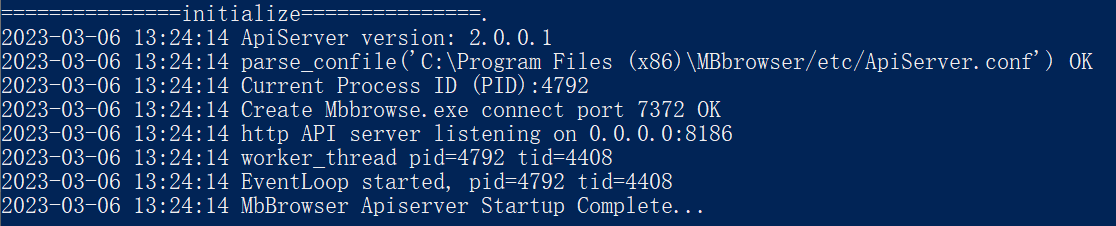
Si les paramètres account, app_id et app_key sont fournis, vous verrez l'icône du logiciel dans le menu de la zone de notification en bas à droite, indiquant que vous êtes connecté et que vous pouvez appeler les interfaces pour exécuter des scripts
Si les paramètres account, app_id et app_key ne sont pas fournis, vous pourrez vous connecter au client ultérieurement via l'interface de connexion de compte. Voir la documentation de l'interface.
3、Introduction aux paramètres de la ligne de commande CLI
  --port         [Optionnel]
    Port de connexion http (default 8186)

  --account      [Optionnel]
    Compte de connexion

  --app_id       [Optionnel]
    APP_ID du crédit

  --app_key      [Optionnel]
    APP_KEY du crédit

  --retrun        [on/off,default:on]
    APISERVER.EXE toutes les données à renvoyer à l'utilisateur [JSON/Autres], toutes les informations de statut, reviennent à l'interface CONSOLE.

  --logs          [on/off,default:on]
    APISERVER.EXE toutes les données JSON à renvoyer à l'utilisateur, toutes les informations de statut, sont écrites en texte clair dans le répertoire API_LOG [et non le répertoire LOG], exemple de préfixe de fichier LOG : test@qq.com_API_log.

  --hide          [on/off,default:off]
Ajouté le 19/06/2023, prise en charge de l'exécution avec interface (head) sur le clientArrêter et quitter APISERVER
Cliquez avec le bouton droit de la souris sur l'icône APISERVER dans la zone TRAY en bas à droite du système d'exploitation, appelez le menu et cliquez sur Quitter pour terminer l'action de fermeture d'APISERVER. Vous pouvez également forcer la fermeture via le gestionnaire de tâches, etc.
Description de l'interface
Prend en charge les interfaces suivantes
Connexion au compte:Démarrer le client
Obtenir la liste des membres:Obtenir les données du compte principal et des sous-comptes
Ouvrir/Fermer l'environnement:Ouvrir l'environnement, fermer l'environnement, terminer l'environnement de force
Gestion de l'environnement:Obtenir la liste des environnements, consulter les données de configuration d'un environnement spécifié, créer un environnement, mettre à jour les paramètres avancés d'empreintes digitales de l'environnement, mettre à jour l'environnement, mettre à jour le proxy de l'environnement, supprimer l'environnement, importer des Cookies, exporter des Cookies, obtenir un UA aléatoire, effacer le cache local de l'environnement
Gestion des groupes:Obtenir la liste des groupes d'environnements, créer un nouveau groupe d'environnements, supprimer un groupe d'environnements, transférer un groupe d'environnements